电脑控制手机,实现方式、应用场景与注意事项
- 网页制作
- 2026-08-04 23:31:57
- 10
在数字时代,手机和电脑已成为人们日常生活的“双核心设备”——手机便携但屏幕小、处理能力有限,电脑性能强但移动性差,你是否想过:能不能用电脑“指挥”手机?比如在电脑上处理手机消息、编辑文档,甚至用电脑键盘操控手机游戏?答案是肯定的,本文将详细解析电脑控制手机的实现方式、典型应用场景及注意事项,帮你解锁跨设备协同的高效体验。
电脑控制手机的实现方式:从官方工具到第三方方案
电脑控制手机并非“黑科技”,依托成熟的连接技术(如Wi-Fi、蓝牙、USB)和远程控制协议,已形成多种可行的实现路径,不同方案各有侧重,可根据需求选择。
官方方案:系统级协同,安全且便捷
主流操作系统厂商(如微软、苹果、谷歌)均提供了原生的跨设备控制功能,特点是无需安装第三方软件,与系统深度集成,安全性更高。
-
Windows + Android:Phone Link(链接手机)
微软为Windows 10/11用户推出的“Phone Link”应用(原“你的手机”),是电脑控制Android手机的官方首选,通过蓝牙或Wi-Fi连接后,用户可在电脑上实现:- 消息管理:直接在电脑端收发短信、微信(部分版本支持)、WhatsApp等应用消息,无需频繁拿起手机;
- 通知同步:手机的所有通知(来电、APP提醒等)实时显示在电脑右下角,点击即可快速响应;
- 屏幕镜像与操控:支持手机屏幕镜像到电脑,可用鼠标和键盘操作手机界面(如刷短视频、玩游戏、填写表单);
- 文件传输:在电脑与手机间拖拽文件,无需数据线或第三方工具。
适用场景:办公族处理工作消息、学生党用电脑编辑手机文档。
-
macOS + iOS:连续互通与“隔空投送”
苹果生态的协同更“无感”:通过iCloud账户登录,Mac可直接操控iPhone的部分功能,- 接打电话/收发短信:Mac端可接听iPhone来电、用iMessage收发短信(需iPhone开启“信息转发”);
- 屏幕共享:通过“隔空投送”或“Mac上的iPhone”功能,可将iPhone屏幕镜像到Mac,用鼠标操作手机(适合演示或调试);
- 剪贴板共享:在iPhone上复制的内容,可直接在Mac上粘贴,反之亦然。
限制:仅支持苹果设备间协同,灵活性略低于跨平台方案。
-
Chrome + Android/iOS:Google“Your Phone”网页版
谷歌推出的“Your Phone”网页版(yourphone.google.com)允许通过Chrome浏览器远程访问手机,功能包括查看通知、浏览照片、传输文件等,无需安装桌面应用,适合临时使用。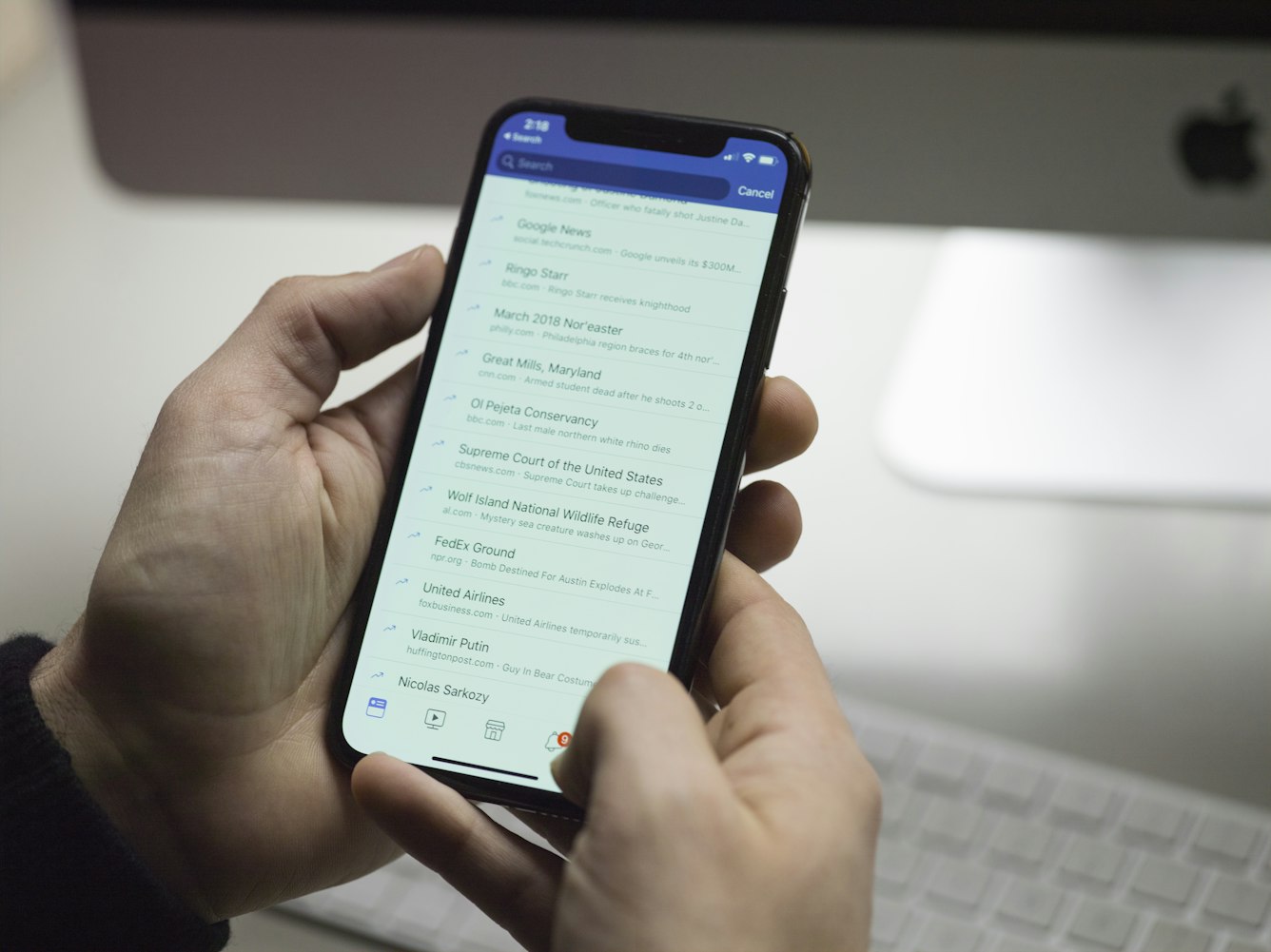
第三方工具:功能更丰富,覆盖多平台
若官方方案无法满足需求(如需要更精细的屏幕控制、游戏辅助等),第三方工具是更好的选择,这类工具通常功能更全面,但需注意选择正规软件,避免安全风险。
-
远程控制类:AirDroid、TeamViewer、AnyDesk
- AirDroid:主打“手机电脑一体化”,支持远程控制手机屏幕、文件管理、消息收发、短信群发等功能,免费版可满足基础需求,付费版解锁更多高级功能(如远程相机、应用安装)。
- TeamViewer/AnyDesk:以远程桌面控制为核心,通过生成连接ID和密码,可在电脑上实时操控手机界面,操作延迟低,适合技术支持或远程协助(如帮家人解决手机问题)。
-
游戏辅助类:LDPlayer、BlueStacks(安卓模拟器)
对于手机游戏玩家,可通过安卓模拟器在电脑上运行手机游戏,实现“键鼠操作+大屏体验”,例如LDPlayer支持映射游戏按键、自定义宏命令,让手游操作更精准(如《王者荣耀》《和平精英》的压枪、走位),同时支持多开账号、录制游戏画面等功能。 -
文件传输类:豌豆荚、小米手机助手
虽然主打文件管理,但这类工具通常也支持简单的屏幕控制功能,适合需要频繁传输文件且偶尔操作手机的用户。
开发者方案:进阶用户自定义
对于有一定技术基础的用户,可通过ADB(Android Debug Bridge)或iOS的“开发者选项”实现深度控制。
- ADB调试:开启手机的“USB调试”模式后,通过电脑命令行可操控手机(如安装应用、提取数据、模拟点击),适合开发者调试APP或深度优化手机;
- iOS远程调试:需配合Xcode工具,主要用于开发者调试iOS应用,普通用户使用门槛较高。
电脑控制手机的应用场景:从效率到娱乐的全面覆盖
电脑控制手机的价值,在于打破设备边界,让不同场景下的操作更高效,以下是几个典型应用场景:
办公协同:消息、文档无缝衔接
- 消息处理:开会或写报告时,电脑端同步手机消息,无需拿起手机回复,尤其适合需要频繁沟通的职场人;
- 文档编辑:用电脑键盘在手机备忘录、WPS等应用中输入长文本,避免手机屏幕打字的局促;
- 文件管理:直接在电脑上拖拽手机里的照片、文档到本地,或上传至云端,省去数据线传输的麻烦。
远程协助:帮家人“远程修手机”
当长辈遇到手机操作问题(如设置WiFi、清理缓存、安装APP),可通过远程控制工具(如TeamViewer)直接在电脑上操作他们的手机,实时演示步骤,比电话指导更直观高效。
游戏娱乐:键鼠操作+大屏体验
对于手机游戏玩家,电脑模拟器提供了“降维打击”般的体验:键鼠操作更精准(射击游戏瞄准、MOBA游戏技能释放),大屏幕视野更开阔,同时支持多开账号、挂机刷资源,提升游戏效率。
开发测试:开发者高效调试
开发者可通过ADB或模拟器,在电脑上快速安装/卸载手机应用、查看日志、模拟不同网络环境,避免反复插拔数据线,提升开发