电脑独立显卡不显示?别慌!一步步排查解决
- 脚本专栏
- 2026-08-04 07:15:32
- 6
摘要:
独立显卡(独显)是提升电脑图形处理能力的关键硬件,无论是玩游戏、做设计还是剪辑视频,都离不开它的支持,但有时我们会遇到这样的问题...
独立显卡(独显)是提升电脑图形处理能力的关键硬件,无论是玩游戏、做设计还是剪辑视频,都离不开它的支持,但有时我们会遇到这样的问题:电脑开机后屏幕黑屏、显示器提示“无信号”,或者系统识别不到独立显卡,依然集成显卡在工作,遇到“独立显卡不显示”的情况,别急着换硬件,跟着下面的步骤逐一排查,大概率能解决问题。
先确认问题现象:到底是不是“独显不显示”?
在排查前,先明确具体表现,避免误判:
- 完全黑屏:开机后显示器无信号,主机电源灯亮,但屏幕一片漆黑,键盘灯不亮(或亮后无法操作)。
- 能开机但识别不到独显:进入系统后,设备管理器中只有“核显”(如Intel UHD Graphics、AMD Radeon Graphics),没有独立显卡(如NVIDIA GeForce RTX系列、AMD Radeon RX系列)。
- 分辨率异常/色彩异常:能显示,但分辨率很低(如800x600),或屏幕花屏、变色,可能是独显未正常工作。
排查方向:从易到难,逐步锁定原因
“独显不显示”通常涉及硬件连接、驱动问题、显卡本身故障、设置错误等几个方面,按照“先外部后内部、先软后硬”的原则逐一排查:
外部连接:线材和接口是“第一道关卡”
独显需要通过视频线连接显示器,如果线材或接口有问题,首当其冲会表现为“无信号”。
- 检查视频线:确认视频线(HDMI、DP、DVI或VGA)两端是否插紧,如果是DP线或HDMI线,尝试换一根(有些线材质量差或距离过长可能导致信号丢失)。
- 检查显示器输入源:按下显示器上的“Input”或“Source”键,切换到对应的视频接口(如HDMI1、DP1),避免误选了其他接口(如接DP却选了HDMI)。
- 尝试换显示器:如果有另一台显示器,换上测试,排除显示器本身故障(如显示器损坏、接口接触不良)。
硬件连接:显卡和主板的“桥梁”是否稳固
独显安装在主板的PCIe插槽上,如果接触不良或插槽问题,自然无法正常工作。
- 断电操作:关闭主机电源,拔掉电源线,按住开机键30秒释放静电(避免带电操作损坏硬件)。
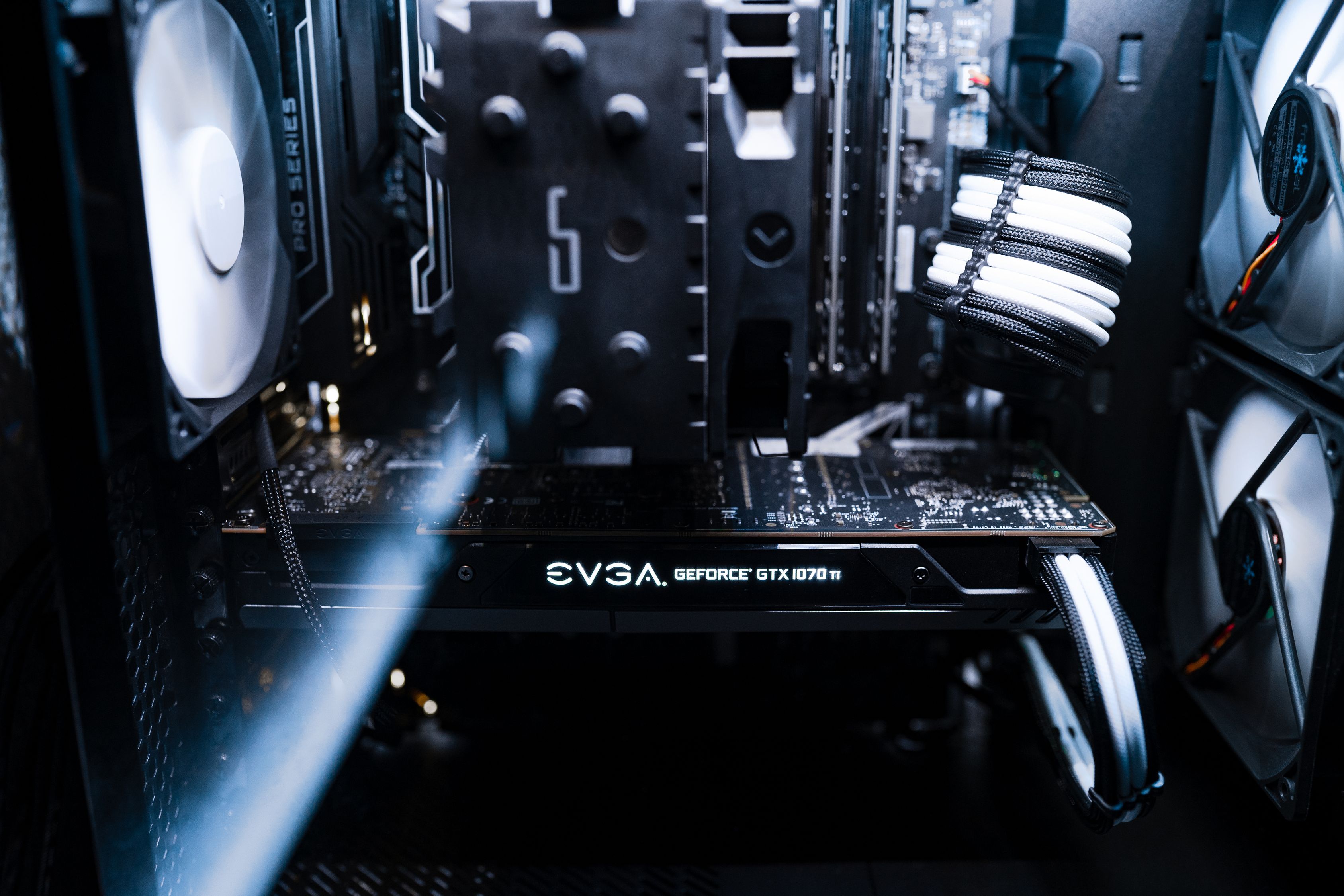
- 重新插拔显卡:打开机箱,找到独立显卡,按下PCIe插槽两端的卡扣,拔出显卡,用橡皮擦或干布轻轻擦拭显卡金手指(金属部分),清除氧化层;同时检查PCIe插槽是否有灰尘、异物,用吹气球清理干净,将显卡对准插槽,垂直用力插入,确保卡扣扣紧。
- 检查供电线:独立显卡(尤其是中高端型号)需要额外供电,找到电源上的6pin/8pin PCIe供电线,确认是否完全插入显卡对应的供电接口(有些显卡需要2个供电线,务必插全,否则可能无法启动)。
- 尝试换PCIe插槽:如果主板有多个PCIe x16插槽,尝试将显卡换到另一个插槽(如从第一个插槽换到第二个),排除原插槽损坏的问题。
显示输出方式:独显和核显的“切换”是否正确
很多主板同时支持核显和独显,需要正确设置显示输出方式,否则可能出现“独显不显示”的情况。
- 检查BIOS/UEFI设置:开机时反复按“Del”或“F2”进入BIOS(不同主板快捷键可能不同),找到“Advanced”或“Integrated Peripherals”选项,检查“Initiate Graphics Adapter”或“Primary Display”是否设置为“PCIe”(独显)而非“IGFX”(核显),如果是独显,确保设置为“PCIe”,保存退出(按F10,选择Yes)。
- 检查显示器是否接在独显接口:如果使用核显+独显双显卡,显示器视频线必须插在独立显卡的视频接口上,而不是主板的核显接口(很多用户会误接到核显接口,导致独显不工作)。
驱动问题:独显的“灵魂”是否正常
驱动是显卡与系统沟通的桥梁,驱动损坏、版本不兼容或未正确安装,会导致系统无法识别独显或独显性能异常。
- 进入安全模式检查:开机时反复按“F8”(Win7)或“Shift+重启”(Win10/11,选择“疑难解答”→“高级选项”→“启动设置”→“启用安全模式”),进入安全模式,在安全模式下,如果屏幕正常显示,说明可能是驱动问题。
- 卸载旧驱动:在安全模式下,下载“驱动人生”或“DDU(Display Driver Uninstaller)”工具,用DDU彻底卸载显卡驱动(选择“NVIDIA”或“AMD”模式,勾选“清理驱动文件”),避免残留文件导致新驱动安装失败。
- 重新安装官方驱动:到NVIDIA官网(https://www.nvidia.cn/Download/index.aspx)或AMD官网(https://www.amd.com/zh-hans/support)下载对应型号的最新驱动,安装时选择“自定义安装”,勾选“清洁安装”(避免覆盖旧驱动),安装完成后重启电脑。
- 回滚或更新驱动:如果安装新驱动后出现问题,可以尝试回滚到之前的稳定版本(在“设备管理器”→“显示适配器”→右键显卡→“属性”→“驱动程序”→“回滚驱动程序”),或尝试不同的驱动版本(有时旧驱动对新游戏/软件兼容性更好)。
电源问题:独显的“动力”是否充足
独立显卡(尤其是RTX 3060及以上、RX 6700 XT及以上)功耗较高,如果电源功率不足、老化或供电接口接触不良,可能导致独显无法启动。
- 检查电源功率:确认电源额定功率是否满足独显需求(例如RTX 4070建议650W以上,RX 7800 XT建议750W以上),如果电源功率不足,需要更换更高功率的电源(建议选择80Plus认证的品牌电源,如海韵、酷冷至尊、振华等)。
- 检查电源接口:确认电源的PCIe供电线是否牢固插入显卡和电源接口,避免虚接,如果电源老化(使用超过3-5年,且经常无故关机、重启),可能需要更换电源。
显卡本身故障:硬件损坏的“终极排查”
如果以上步骤都试过仍无法解决,可能是显卡本身硬件故障。
- 最小系统测试: