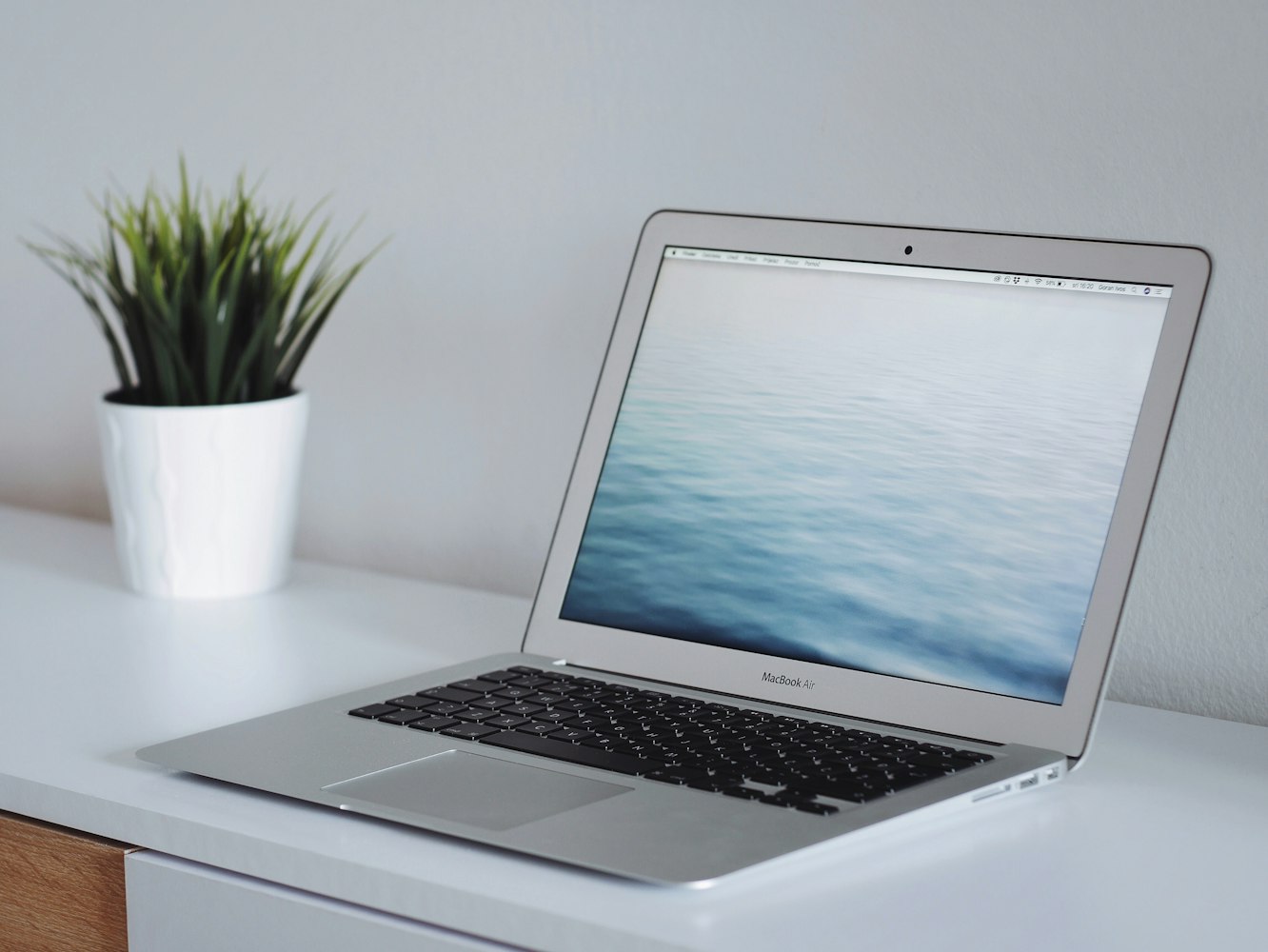
苹果电脑自动重启怎么办?常见原因与解决方法全解析
- 脚本下载
- 2026-08-03 08:55:14
- 3
摘要:
苹果电脑以稳定性和流畅性著称,但不少用户仍会遇到“自动重启”的困扰:正在处理文档时突然黑屏重启,观看视频时频繁中断,甚至工作中未...
苹果电脑以稳定性和流畅性著称,但不少用户仍会遇到“自动重启”的困扰:正在处理文档时突然黑屏重启,观看视频时频繁中断,甚至工作中未保存的数据瞬间丢失……这不仅影响使用体验,更可能暗示设备存在潜在问题,本文将深入分析苹果电脑自动重启的常见原因,并提供具体可行的解决方法,帮你快速排查并解决问题。
苹果电脑自动重启的常见原因
自动重启本质上是系统或硬件为“保护自身”触发的强制重启机制,原因可大致分为软件、硬件、系统及外部环境四大类:
软件冲突:不兼容或异常的应用程序
第三方应用程序是引发自动重启的“高频元凶”,尤其是非官方渠道下载、版本过旧或存在Bug的软件,可能与macOS系统产生冲突,导致系统崩溃并重启。
- 某些设计软件、游戏或工具类应用未适配最新macOS版本;
- 应用运行时出现内存泄漏(Memory Leak),持续占用系统资源最终触发崩溃;
- 恶意软件或病毒破坏系统文件,引发异常重启。
系统问题:macOS更新或缓存异常
macOS系统虽稳定,但偶尔也会因更新问题或缓存堆积导致故障:
- 系统更新Bug:新版macOS可能存在未修复的兼容性问题(如早期macOS Big Sur部分用户反馈的随机重启);
- 系统缓存损坏:缓存文件(如内核缓存、系统偏好设置缓存)若损坏,可能影响系统稳定性;
- 固件问题:设备固件(Firmware)版本过旧或异常,导致硬件与系统通信不畅。
硬件故障:核心部件异常
硬件问题是自动重启的“硬伤”,常见故障点包括:
- 内存(RAM)故障:内存条损坏或接触不良,会导致系统读取数据时出错,触发保护性重启;
- 硬盘/SSD问题:硬盘坏道或SSD主控异常,可能造成系统文件读写失败;
- 电源/电池问题:适配器输出不稳定、电池老化(尤其MacBook)或电源接口虚接,导致供电不足重启;
- 散热不良:CPU、GPU过热时,系统会自动降频或重启以避免硬件损坏(常见于长期未清灰的旧款Mac)。
外部环境与操作影响
部分外部因素也可能导致自动重启:
- 电压不稳:使用非原装或劣质电源适配器,电压波动触发保护机制;
- 意外操作:误触快捷键(如Command+Control+Power强制重启)或设备剧烈晃动(如笔记本跌落);
- 睡眠模式冲突:设备在睡眠时与外设(如显示器、扩展坞)连接异常,可能唤醒失败并重启。
针对性解决方法:从软件到硬件逐步排查
遇到自动重启问题,建议按照“从软到硬、由简到繁”的顺序排查,避免盲目拆机。
第一步:排查软件问题(最常见,优先处理)
检查并卸载可疑应用
- 进入安全模式:重启Mac,按住“Shift键”直到看到登录界面,安全模式会限制第三方软件加载,若重启消失,说明是软件冲突。
- 卸载最近安装的应用:通过“访达→应用程序”找到近期安装或更新过的软件,拖到“废纸篓”卸载(部分应用需用“清理卸载工具”彻底删除残留文件)。
- 更新应用:通过“App Store”或应用官网更新所有第三方软件至最新版本,修复已知Bug。
清理系统缓存与重置系统管理控制器(SMC)
- 清理缓存:
- 用户缓存:按“Command+Shift+G”前往“~/Library/Caches”,删除文件夹内内容(若无法删除,重启后再试);
- 系统缓存:重启Mac,按“Command+R”进入恢复模式,打开“终端”,输入“csrutil clear”清除系统缓存(完成后重启)。
- 重置SMC(适用于电源、电池相关问题):
- 带可拆卸电池的MacBook(2015年前):关机后取下电池,按住电源键5秒后装回开机;
- 不可拆卸电池的MacBook(2015年后):关机后,按“Shift+Control+Option+电源键”10秒,松开后开机;
- 台式机(iMac/Mac Pro):关机后,按住电源键20秒,松开后开机。
第二步:检查系统更新与恢复系统
更新macOS系统
若自动重启发生在系统更新后,可能是新版本Bug:
- 进入“系统设置→通用→软件更新”,检查是否有最新补丁(如macOS Sonoma 14.4等修复稳定性的更新);
- 若更新后仍重启,可“回退系统”(需提前备份数据,通过“时间机器”恢复到更新前的版本)。
恢复出厂设置(终极软件方案)
若软件问题无法定位,可尝试恢复出厂设置(注意:此操作会清除所有数据,务必提前通过“时间机器”备份):
- 关机后按“Command+R”进入恢复模式,打开“磁盘工具”,抹掉“Macintosh HD”(若使用APFS格式,需勾选“快速抹掉”);
- 退出磁盘工具,进入“macOS实用工具”,选择“重新安装macOS”,按提示完成安装。
第三步:排查硬件问题(需谨慎操作)
运行硬件诊断工具
macOS内置硬件检测功能,可初步判断硬件状态:
- Intel芯片Mac:关机后按住“D键”开机,进入Apple Hardware Test,选择“基本测试”或“扩展测试”;
- Apple芯片Mac:关机后按住“电源键”10秒,进入启动选项,选择“选项→实用工具→硬件检测”,根据提示测试。
若检测报错(如内存错误、硬盘故障),需联系官方售后维修。
检查散热与清洁(针对旧款Mac)
长期使用的Mac可能因灰尘堆积导致散热不良:
- 使用压缩空气清理散热口(避免用风扇直吹,防止灰尘吹入内部);
- 检查后台高负载应用(如“活动监视器”中查看CPU占用率),关闭不必要的程序降低发热。
检测电源与电池
- MacBook:进入“系统设置→电池→电池健康”,若